
Hier können Sie Ihre Honorarnoten-Vorlagen überarbeiten, bzw. neu gestalten oder löschen.
Wenn Sie diese Maske öffnen, sehen Sie die Vorlagenkurzcodes und deren Bezeichnungen.
Um eine neue Honorarnoten-Vorlage zu erstellen, müssen Sie eine Bestehende kopieren und dann abändern.
|
Kopieren: |
Stellen Sie den Cursor auf den zu kopierenden Kurzcode. Wechseln Sie jetzt mit F3 in die Menüleiste und öffnen das Menü Kopieren. In der oberen Zeile sehen Sie die Bezeichnung der zu kopierenden Vorlage und in der unteren Zeile (in der sich automatisch der Cursor befindet) können Sie den neuen Kurzcode und die neue Bezeichnung eingeben. Beenden Sie den Kopiervorgang mit der Taste F12. Möchten Sie eine Vorlage löschen, dann ist darauf zu achten, dass diese Vorlage keiner Honorarnote zugeordnet wurde. Wenn dies doch der Fall ist, können Sie die Honorarnotenvorlage nicht mehr löschen. |
|
|
|
|
Löschen: |
Stellen Sie den Cursor in die Zeile des zu löschenden Kurzcodes. Wechseln Sie in die Menüleiste und öffnen Sie das Menü Löschen. Sie werden sicherheitshalber gefragt, ob Sie die Honorarnoten-Vorlage wirklich löschen wollen (standardmäßig befindet sich der Cursor auf "NEIN"). Beim Verlassen der Maske 5950 werden Sie gefragt, ob Sie die Änderungen speichern wollen. Dies bezieht sich nicht auf etwaige Abänderungen in bestehenden Vorlagen, sondern auf die gelöschte(n) Honorarnotenvorlage(n). |
|
|
|
|
Bearbeiten: |
Um Honorarnoten-Vorlagen zu bearbeiten, positionieren Sie den Cursor in den gewünschten Kurzcode der Vorlage und drücken anschließend DETAIL (F4) (Sie gelangen in "Honorarvorlagen-Definition). |
Hinweis: Auf den 1. Block haben Sie keinen Einfluss, es wird Ihnen lediglich gezeigt, welche Honorarnotenvorlage Sie derzeit bearbeiten.
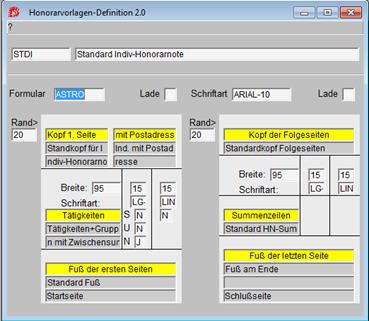
In dieser Maske bewegen Sie sich mittels EINGABETASTE vorwärts und VORIGES FELD rückwärts. Die gelb aufleuchtenden Felder sind Zoom-Felder, alle übrigen normale Eingabefelder.
|
Formular: |
Hier wird der Kurzcode von dem in der Maske 9960 Formulare definierte Code verlangt. Sie können diesen direkt eingeben, oder mittels F8 danach abfragen. Möchten Sie Ihr Kanzleieigenes Briefpapier verwenden, so geben Sie hier "KANX" (=Kurzcode für Kanzleipapier) ein; somit wird jenes Formular, welches in 9960 (Formulare) hinterlegt wurde, verwendet. |
|
|
|
|
Lade (1): |
Druckerlade für die 1. Seite. Lassen Sie dieses Feld leer, so wird automatisch die Standardlade benutzt. Geben Sie eine 2 ein, so können Sie die bei jedem HP-Laserjet optional erhältliche Druckerlade verwenden (z. B.: für Kanzleipapier). Die Nachfolgeseiten werden wieder aus der Standardlade entnommen (sofern nicht auf der "Rechten Seite" etwas anderes definiert wurde). Die Ziffer 3 steht für "Manuelle Zufuhr". Sollte Ihr Drucker keine 2. Papierlade haben, Sie aber trotzdem die 1. Seite auf Ihrem Kanzleipapier drucken möchten, so können Sie das Deckblatt manuell zuführen. |
|
|
|
|
Schriftart: |
Hier können Sie eine Standardschrift für sämtliche Texte eingeben. Sie können die Beträge in einer anderen Schriftart, wie die Texte (siehe linke und rechte Seite) drucken. Mit der Taste F8 erhalten Sie alle verfügbaren Schriftarten. Bringen Sie den Cursor mittels Cursortasten AB oder AUF in die gewünschte Zeile und übernehmen Sie diesen Kurzcode mit der Taste F12 speichern. |
|
|
|
|
Lade (2): |
Hier können, Sie wie schon bei Lade (1) erwähnt, die Papierzufuhr für die Nachfolgeseiten der 1. Seite zuordnen. Eingabemöglichkeiten, siehe Lade (1). |
|
|
|
|
Rand>: |
(bei der Start- und der Schlussseite) Um wie viele Millimeter soll der gesamte Druckbereich vom linken Rand eingerückt werden? |
|
|
|
|
Kopf 1. Seite: |
Um einen Honorarkopf für die 1. Seite zu definieren oder neu zu erstellen, drücken Sie auf diesem Feld die Taste F4. Eine detaillierte Anleitung zum Erstellen des Kopfes finden Sie unter Punkt 3.2.8.1. |
|
mit Postadresse: |
Möchten Sie bei dieser Vorlage immer eine Postadresse andrucken, so drücken Sie auf diesem Feld die Taste F4 (Detail). Die Postadresse können Sie im Klientenstamm Maske 100 definieren. Erstellen Sie eine Honorarnote mit dieser Vorlage bei einem Klienten ohne Postadresse, so wird automatisch die normale Anschrift verwendet. Möchten Sie bei dieser Vorlage nie eine Postadresse, so geben Sie den gleichen Kurzcode wie bei Kopf 1. Seite ein. |
|
|
|
|
Breite: |
Sowohl auf der Start-, als auch auf der Schlussseite können Sie die Breite für das Textfeld und die beiden Betragspalten vordefinieren. Das erste Feld (links und rechts), das Textspalten-Feld, wird in Millimeter angegeben. Das heißt: Nach wie vielen Millimeter nach dem Rand sollen die Betragspalten beginnen? Bei den beiden Betragspalten (links und rechts) geben Sie an, wie viele Zeichen jede Spalte umfasst. Für alle 3 Breitenfelder gilt: Verändern Sie Werte auf der Startseite, so werden diese automatisch auf der Schlussseite mitverändert und umgekehrt. |
|
|
|
|
Schriftart: |
Diese beiden Felder beziehen Sich nur auf die Betragspalten, nicht aber auf den übrigen Text. Mit der Taste FELD WERTELISTE erhalten Sie alle zur Verfügung stehenden Schriften. Stellen Sie den Cursor auf die gewünschte Schriftart und übernehmen Sie diese mit der Taste F12. |
|
ACHTUNG! Wenn Sie in den Betragspalten Proportionalschriften auswählen, werden die Beträge nicht untereinander angedruckt. Bei Proportionalschriften sind die einzelnen Zeichen nicht gleich groß (4 ist breiter als 1, usw.). Wählen Sie in den Betragspalten keine Schriften mit "prop." sondern mit "fix" oder ohne Erweiterung aus. |
|
Betragsblock: |
darf nur in den Schriftarten Letter Gothic, Line Print oder Courier gedruckt werden. |
|
|
|
|
Tätigkeiten: |
Möchten Sie das Schriftbild der Tätigkeitszeilen um- oder neu gestalten, so drücken Sie auf diesem Feld F4. Nähere Informationen zur Definition des Tätigkeitsblocks entnehmen Sie der Beschreibung unter Punkt 3.2.10.2 |
|
|
|
|
S: |
Sollen Tätigkeitssummen gedruckt werden, wenn es Gruppensummen und nur eine Tätigkeit gibt (J/N)? Werden bei Vorlagen Summen pro Tätigkeit und Summen pro Gruppe angedruckt, so kann hier voreingestellt werden, ob bei nur einer Tätigkeit pro Gruppe die Summe angedruckt wird. |
Beispiel – Vorlage:
|
Tätigkeitszeilenart (s. Punkt 2.7.2.) |
HN - Text aus 2900 bzw. 2902 |
1. Betragsspalte (Summe pro Tätigkeit) |
2. Betragsspalte (Summe pro Gruppe) |
|
GT Gruppentext: |
Buchhaltung |
|
|
|
TT Tätigkeitstext |
Buchhaltung 1/2003 |
73,00 |
|
|
TT Tätigkeitstext |
Kontoabstimmung |
4,00 |
|
|
GS Gruppensumme |
|
|
77,00 |
|
GT Gruppentext |
Lohnverrechnung |
|
|
|
TT Tätigkeitstext |
Abrechnung 2/2003 |
58,00 |
|
|
GS Gruppensumme |
|
|
58,00 |
Geben Sie im Feld S ein J ein, so werden die € 58,- der 1. Spalte angedruckt. Geben Sie N ein, so wird bei Lohnverrechnung nur der Betrag der 2. Spalte angedruckt!
|
Seitenumbruch im Absatz: |
J/N möglich. Sie benötigen diese Einstellung nur, wenn Sie Detailtexte (aus der Maske 400) andrucken lassen. Bei der Einstellung N wird bei den Detailtexten innerhalb einer Tätigkeit kein Seitenumbruch durchgeführt. Bei J wird der Seitenumbruch auch innerhalb der Tätigkeit durchgeführt, sobald der untere Seitenrand erreicht wurde. |
|
|
|
|
Nullbeträge andrucken: |
J/N möglich. Haben Sie auf einer Honorarnote Tätigkeiten, die den Betrag 0,-- ergeben (Stornierung von Leistungen), so können Sie hier auswählen, ob dies auf der Honorarnote sichtbar sein soll (=J) oder nicht (=N). |
|
|
|
|
Fuß der ersten Seite: |
Um den Fuß der ersten Seite zu definieren oder neu zu erstellen, drücken Sie auf diesem Feld F4 DETAIL. Sollte Ihre Honorarnote mehrere Seiten umfassen, so steht der hier definierte Text am Fuße jeder Seite. Auf der letzten Seite steht dann der Text von dem Feld Fuß der letzten Seite. Besteht Ihre Honorarnote jedoch nur aus einer Seite, so wird der Schlusstext von dem Feld Fuß der letzten Seite und nicht von Fuß der ersten Seite verwendet. |
|
|
|
|
Kopf der Folgeseiten: |
Um nicht den gesamten Kopf der ersten Seite noch einmal auf den Folgeseiten anzudrucken, könne Sie hier einen Kopf für alle Folgeseiten definieren (bzw. neu gestalten). Drücken Sie hierzu die Taste DETAIL. |
|
|
|
|
Summenzeilen: |
Hier können Sie den Summenblock definieren. Wie sollen Summen unterstrichen werden, in welcher Reihenfolge wird was gedruckt, in welcher Spalte stehen welche Beträge, usw. Drücken Sie die auf diesem Feld die Taste DETAIL, um die Summenzeilen zu definieren. Nähere Erläuterungen finden Sie unter Punkt 3.2.10.3 |
|
|
|
|
Fuß der letzten Seite: |
Sie können für die jeweilig letzte Seite jeder Honorarnote einen eigenen Fuß erstellen (z. B. mit Bankverbindung). Besteht Ihre Honorarnote aus nur einer Seite, so wird automatisch der Fuß der letzten Seite verwendet. Drücken Sie auf diesem Feld DETAIL (F4) um den Fuß der letzten Seite zu verändern. |