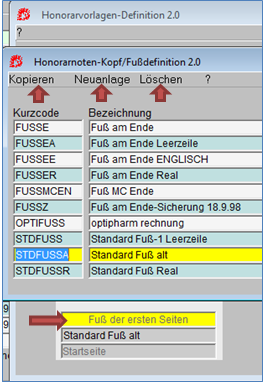
Hier können Sie für Ihre Honorarnoten Kopf bzw. - Fuß definieren.
Sie sind durch Drücken der Taste DETAIL (F4) von einem der Kopf- bzw. Fußdefinitionsfelder in diese Maske gelangt und sehen die bereits vorhandenen Kopf/Fußdefinitionen. Um eine bestimmte Kopf- bzw. Fußdefinition zu bearbeiten, drücken Sie die Taste DETAIL.
Möchten Sie eine Kopf- bzw. Fußdefinition neu erstellen, so haben Sie 2 Möglichkeiten:
1. Sie kopieren eine bestehende Definition und ändern diese ab. Stellen Sie den Cursor auf den zu kopierenden Kurzcode und wechseln Sie mit F3 in die Menüleiste. Steigen Sie mittels NÄCHSTER BLOCK in das Programm Kopieren ein und geben Sie den neuen Kurzcode und die neue Bezeichnung ein. Abschließend drücken Sie F12 SPEICHERN, Sie befinden sich wieder in der Gesamtübersicht.
2. Sie wechseln mit F3 in die Menüleiste und steigen in das Programm Neuanlage ein, wo Sie einen Kurzcode und eine Bezeichnung für die neu zu erstellende Kopf- bzw. Fußdefinition angeben. Durch Drücken der Taste F12 SPEICHERN kommen Sie wieder in die Gesamtübersicht.
Möchten Sie eine Definition löschen, so stellen Sie den Cursor auf diese Definition und wechseln Sie in die Menüleiste. Drücken Sie auf dem Feld Löschen die Taste NÄCHSTER BLOCK. Sie werden sicherheitshalber gefragt, ob Sie diese Definition wirklich löschen wollen. Wenn ja, wechseln Sie mittels EINGABETASTE auf das Feld "Ja" und bestätigen Sie mit SPEICHERN (F12).
Sollte diese Definition bereits mit einer Honorarnote in Verbindung stehen, so können Sie diese nicht mehr löschen.
Nach Betätigen der Taste DETAIL (F4) gelangen Sie in die Maske Textbearbeitung. Hier können Sie mit der Definition beginnen.
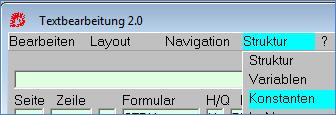
Im Fenster Textbearbeitung stehen Ihnen die gleichen Funktionen des Textmoduls zur Verfügung wie im Bericht der Finanzbuchhaltung. Es können z. B. als Konstante Anrede, Titel, Namen, Rechtsform, Belegnummer, Klientennummer, Ort etc. angegeben werden. Welche Konstanten Ihnen zur Verfügung stehen, können Sie dem Blockmenü Struktur entnehmen. Wählen Sie in diesem Blockmenü den Eintrag Konstanten. Es öffnet sich die Werteliste, in der Sie blättern und die gewünschte Konstante mit F12 übernehmen können.
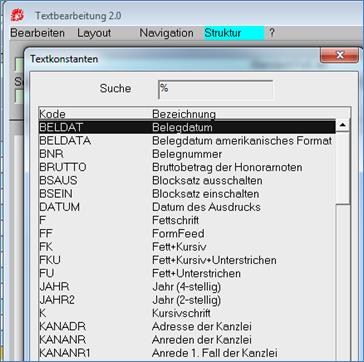
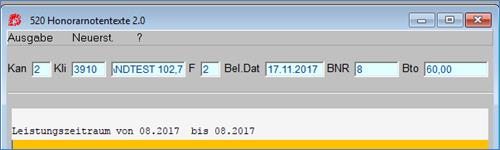
Neue Konstanten in der Maske 1/5950 Vorlage Honorarverrechnung: <LEISMONV> <LEISMONB> <KANCID>

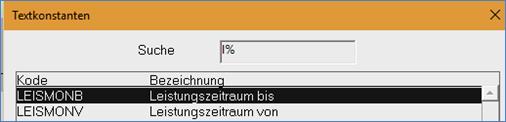
Angedruckt wird bei <LEISMONB> und <LEISMONV> der abgerechnete Leistungszeitraum.
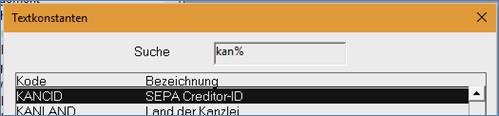
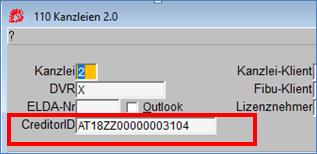
Das ist die Creditor-ID Number aus der Kanzlei Maske 110.
Im Blockmenü Layout finden Sie den Eintrag „Schriftart“. Hier können Sie die Schriftart für den Honorarnotenkopf definieren. Markieren Sie den Bereich, für den Sie die Schriftart festlegen möchten und wechseln danach ins Menü Layout. Rufen Sie das Menü Schriftart auf. Sie können im ersten Feld nach einer Schriftart suchen, in dem Sie die Anfangsbuchstaben eingeben. Mittels Bild↓ gelangen Sie in den unteren Block, wo alle vorhandenen Schriftarten angezeigt werden. Wählen Sie die gewünschte Schrift aus und übernehmen Sie sie mit F12 in die Vorlage.
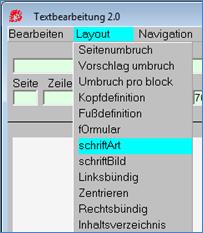
Im Blockmenü Layout finden Sie auch den Eintrag Schriftbild. Hier können Sie das Aussehen der Schriftart ändern z. B. Fett, kursiv, unterstrichen etc. Mittels der Taste Bild↓ werden Ihnen alle Möglichkeiten angezeigt. Stellen Sie den Cursor auf das gewünschte Schriftbild und übernehmen Sie den Wert mit F12.
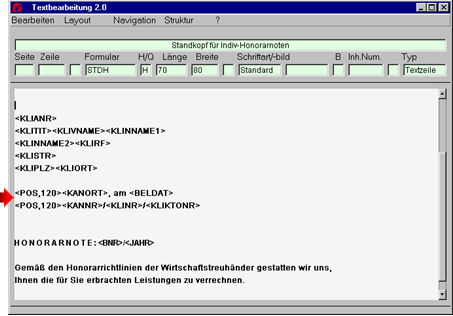
Durch Positionierung können Texte eingerückt oder zentriert dargestellt werden. (s. im Beispiel <POS,120>).
Einzugeben sind die Millimeter vom linken Rand weg.
|
HINWEIS: Wenn Sie einen vorhandenen Kopf öffnen, bewegen Sie sich mit der Tastenkombination Strg+Bild↓ weiter. Durch Bewegen mittels der Cursortaste werden am Ende Leerzeilen eingefügt, die am Bildschirm nicht sichtbar sind, jedoch den Tätigkeitsblock nach unten schieben. Irrtümlich eingefügte Zeilen können mit Strg+F9 gelöscht werden. |