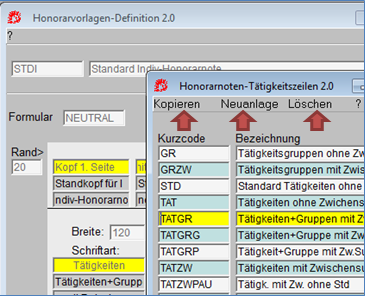
Hier können Sie für Ihre Honorarnoten das Aussehen der Tätigkeitszeilen definieren.
Sie sehen die bereits vorhandenen Tätigkeitszeilendefinitionen. Um eine bestimmte Definition zu bearbeiten, drücken Sie die Taste F4 DETAIL. Möchten Sie eine Tätigkeitsdefinition neu erstellen, so haben Sie 2 Möglichkeiten:
1. Sie kopieren eine bestehende Definition und ändern diese ab. Stellen Sie den Cursor auf den zu kopierenden Kurzcode und wechseln Sie in die Menüleiste. Steigen Sie mittels NÄCHSTER BLOCK in das Programm Kopieren ein und geben Sie den neuen Kurzcode und die neue Bezeichnung ein. Abschließend drücken Sie SPEICHERN (F12), Sie befinden sich wieder in der Gesamtübersicht.
2. Sie wechseln in die Menüleiste und steigen in das Programm Neuanlage ein, wo Sie einen Kurzcode und eine Bezeichnung für die neu zu erstellende Tätigkeitsdefinition angeben. Durch Drücken der Taste SPEICHERN (F12) kommen Sie wieder in die Gesamtübersicht.
Möchten Sie eine Definition löschen, so stellen Sie den Cursor auf diese und wechseln Sie in die Menüleiste. Drücken Sie auf dem Feld Löschen die Taste NÄCHSTER BLOCK. Sie werden sicherheitshalber gefragt, ob Sie diese Definition wirklich löschen wollen. Wenn ja, wechseln Sie mittels EINGABETASTE auf das Feld "Ja" und bestätigen Sie mit SPEICHERN.
Sollte diese Definition bereits mit einer Honorarnote in Verbindung stehen, so könne Sie diese nicht mehr löschen.
Mit F4 können Sie von einer Tätigkeitszeile der Maske Honorarnoten-Tätigkeitszeilen in die Maske Tätigkeitszeilendefinition wechseln.
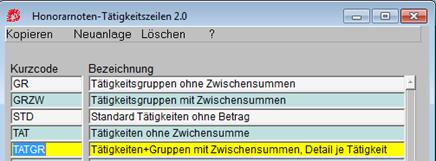
In unserem Beispiel betrifft es die Definition der Tätigkeit mit dem Kurzcode TATGR.
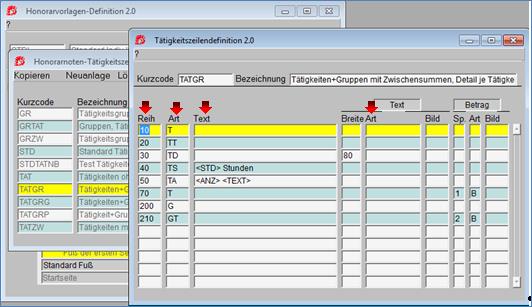
Im 1. Block sehen Sie den Kurzcode und die Bezeichnung der Tätigkeitszeilendefinition, die Sie gerade bearbeiten. Auf diesen Block haben Sie keinen Einfluss.
Im 2. Block sehen Sie die bereits erfassten Zeilendefinitionen. Um Klarheit über die einzelnen Bezeichnungen zu bekommen, drucken Sie Honorarnoten mit bereits bestehenden Tätigkeitszeilendefinitionen und vergleichen Sie die Ausdrucke mit dieser Maske.
|
Reih: |
Reihenfolge, in der die Tätigkeiten angedruckt werden sollen (max. 9999). Empfehlenswert sind Abstufungen in 10er-Schritten um bei etwaigen Änderungen nachträglich Zeilen einfügen zu können | |
|
Art: |
Geben Sie die entsprechende Tätigkeitszeilenart ein (mit F8 sehen Sie sämtliche Möglichkeiten). Stehen Sie mit dem Cursor auf einem bereits belegten Feld, so können Sie sich dessen ganze Bezeichnung mittels F6 ansehen. |
|
Es gibt folgende Möglichkeiten um Tätigkeitszeilen anzuzeigen:
|
Code |
Bedeutung |
|
T |
Nach jeder Tätigkeit kommt eine Leerzeile |
|
TT |
Pro Tätigkeit wird eine Zeile mit zugehörigem Betrag angedruckt. Der Text dieser Tätigkeiten kommt aus der Maske 2902 (2. Block – Text) |
|
TD |
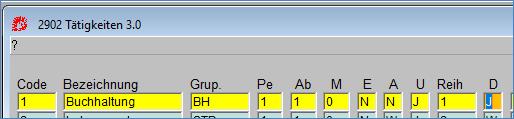
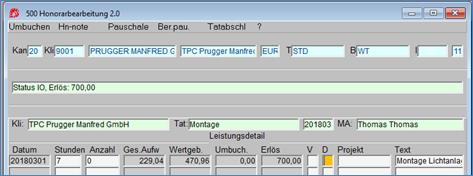
Der individuelle Text aus der Leistungserfassung (Maske 400, Feld Text) soll je Tätigkeit angedruckt werden. ACHTUNG: Es ist die Einstellung in 1/2902 Spalte D ausschlaggebend. Hier wird definiert, ob der Text immer angedruckt wird (J), wahlweise (W) angedruckt wird oder nie (N) angedruckt wird. Wenn W definiert ist, dann muss in 1/500 bei der Leistung selbst im Feld D eingetragen werden, ob ein Andruck des Textes stattfinden soll oder nicht. Detailtext ist der Text aus 1/400 aus der Leistungserfassung
Maske 2902 / Spalte D
Wenn in 1/2902 „W“ definiert ist, muss man in 1/500 entscheiden ob der Andruck der Leistungsbeschreibung aus dem Feld Text auf der Honorarnote angedruckt wird oder nicht. Der Text kann in 1/500 auch noch überarbeitet werden.
|
|
TS |
Die Stundenanzahl aus der Leistungserfassung soll je Tätigkeit angedruckt werden.
|
|
TA |
Es soll aus der Leistungserfassung die Summe aus dem Feld Anzahl je Tätigkeit angedruckt werden. |
|
G |
Nach jeder Tätigkeitsgruppe kommt eine Leerzeile |
|
GT |
Der Text aus der Maske 2900 (2. Block, Feld Text) soll je Tätigkeitsgruppe angedruckt werden. |
|
GS |
Die Stundenanzahl der Tätigkeitsgruppe (Summe aller Tätigkeiten, die in diese Gruppe gehören) soll angedruckt werden. |
|
GA |
es soll zu jeder Gruppe die gesamte "Anzahl" gedruckt werden (wie TA, nur für Tätigkeitsgruppen) |
|
Text: |
In diesem Feld können Sie bei folgenden Tätigkeitszeilenarten Texte erfassen: |
|
Code |
Bedeutung |
|
T |
erfassen Sie hier einen Text, so kommt keine Leerzeile je Tätigkeit, sondern der von Ihnen erfasste Text |
|
G |
Wie T nur Tätigkeitsgruppen |
|
TS |
verwenden Sie diese Art, so müssen Sie einen Text mit Variablen eingeben, um die Stunden je Tätigkeiten anzudrucken (<STD> Stunden aus 400) |
|
GS |
Wie TS nur für Tätigkeitsgruppe |
|
TA |
verwenden Sie diese Art, so müssen Sie einen Text mit Variablen eingeben, um die Anzahl aus der Leistungserfassung) anzudrucken (z.B. <ANZ><TEXT>) die Anzahl aus 400 +dem Text aus 2902 (Tätigkeiten, Feld AnzTxt) |
|
GA |
Wie TA, nur für Tätigkeitsgruppe. Der Text kommt hier aus der Maske 2900 – 2. Block. |
|
|
Geben Sie bei allen anderen Arten (siehe Tätigkeitszeilenarten) einen Text ein, so wird dieser nicht angedruckt, sondern von den übrigen Werten übersteuert (z.B. geben Sie bei TT einen Text ein, so wird trotzdem der Text aus 2902 angedruckt) | |
|
Breite: |
Maximale Breite des Tätigkeitstextes in Stellen. Der Wert muss zwischen 0 und 181 liegen! Wenn Sie dieses Feld leer lassen, wird automatisch die gesamte Textbreite verwendet (siehe "Startseite" Feld Breite der Honorarvorlage). Dieses Feld hat auf jede Textart Einfluss, am sinnvollsten jedoch eignet sich dieses Feld für die Art TD (individueller Text aus der Leistungserfassung), um nicht den ganzen Text aus der Leistungserfassung anzudrucken! | |
|
Art: |
Sollten Sie gewissen Zeilen andere Schriftarten zuteilen wollen (als in der Honorarnotenvorlage definiert), so erhalten Sie mittels F8 alle verfügbaren Schriftarten, die Sie wiederum mit F12 übernehmen können. | |
|
Bild: |
Hier können Sie das Schriftbild (fett, kursiv,...) zu jeder Tätigkeitsart verändern - drücken Sie für sämtliche Möglichkeiten F8 und übernehmen Sie mit F12. |
|
|
|
|
|
|
Sp: |
(Spalte) Sollten Sie Zwischensummen angewählt haben, so können Sie hier bestimmen, in welcher Betragspalte der Betrag stehen soll (entweder 1 für links oder 2 für rechts). Bei Honorarnoten mit doppelter Preisauszeichnung müssen alle Beträge in einer Spalte stehen. In Spalte 1 bei Schilling- und Spalte 2 für Euro-Honorarnoten. |
|
|
|
|
|
|
Art: |
Art des Betrages, wenn dieser gewünscht ist. Durch Eingabe des Wertes B wird ein Betrag je nach Art angedruckt. z. B. in einer Zeile mit T als Zeilenart werden Zwischensummen je Tätigkeit, in einer Zeile mit G als Zeilenart werden Zwischensummen je Tätigkeitsgruppe angedruckt. |
|
|
|
Oder wird in einer Zeile mit T bei diesem Feld ein Minus (-) eingeben, dann wird in jene Betragsspalte, die in dem Feld Sp. definiert ist, je Tätigkeitssumme einfach unterstrichen; ebenso in einer Zeile mit G. Der Wert (=) entspricht dem Minus, ist jedoch eine doppelte Unterstreichung. |
|
|
|
|
|
|
Bild: |
Sie können das Schriftbild für Beträge extra abändern indem Sie mittels F8 die Werteliste öffnen und die gewünschte Schriftart mit F12 übernehmen. |
|
Sie können die oben benannten Möglichkeiten unbegrenzt ausprobieren, indem Sie hier etwas abändern, und danach in 520 die Honorarnote neu erstellen lassen (aus der Menüleiste "Neuerst.").