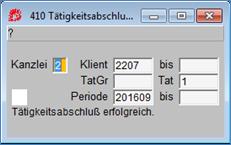
Mit 410 Tätigkeitsabschluss werden die Leistungsstatus von IA bzw. PA auf IO bzw. PO gestellt.
Haben Sie in der Leistungserfassung Projekte angegeben, so sehen Sie dessen Kurzcode, einen Schrägstrich und den Leistungsstatus.
Haben Sie mehrere Projekte angegeben und sind diese hier aber nicht sichtbar, so können Sie mittels Cursortaste AB nach unten blättern (die Spalten sind roulierend, da sie nur eine begrenzte Satzanzahl anzeigen können).

|
Pro/Stat: |
Ihre Ausgangsposition ist das Pro/Stat-Feld; durch Drücken der EINGABETASTE gelangen Sie in dieser Spalte auf das Feld Erlös. Das Betätigen der Tastenkombination Strg+F9 im Feld „Pro/Stat“ führt dazu, dass der Leistungsstatus von IO auf IN oder umgekehrt geändert wird. |
|
Erlös: |
Erlös gereiht nach Leistungsstatus und Projekten. Die Anzeigereihenfolge richtet sich nach dem Feld Seq der Maske 5960 Leistungsstati. Sie können auch die Bezeichnung und die Anzeigereihenfolge der Leistungsstatus abändern (siehe Maske 5960 Leistungsstati).
IA = Individuell abzuschließen PA = Pauschale abzuschließen IO = Individuell offen PO = Pauschale offen IN = Individuell offen, nicht verrechnen PV = Pauschale verrechnet IV = Individuell verrechnet
In dem Feld können Sie bereits durch Überschreiben Umbuchungen über den gesamten Status durchführen! Die Aufteilung der Umbuchung auf die einzelnen Mitarbeiter erfolgt im Verhältnis der Wertgebühr. |
|
Tätigk.: |
Mit BildAB gelangen Sie zur nächsten Spalte. Hier sehen Sie für den ausgewählten Status alle enthaltenen Tätigkeiten bzw. Tätigkeitsgruppen mit deren Erlös. Umbuchungen können hier nicht durchgeführt werden. |
|
HN-BNR: |
In der letzten Spalte sehen Sie die für diesen Klienten bereits erstellten Honorarnoten. Durch Betätigen der Taste DETAIL (F4) wird die Maske 520 geöffnet und Sie können die vorhandene Honorarnote ansehen. |
In der Maske 500 werden die zu verrechnenden Leistungen in 4 Ebenen dargestellt.
Für mehr detaillierte Informationen zu einem bestimmten Status oder Projekt drücken Sie in der entsprechenden Zeile die Taste DETAIL (F4).
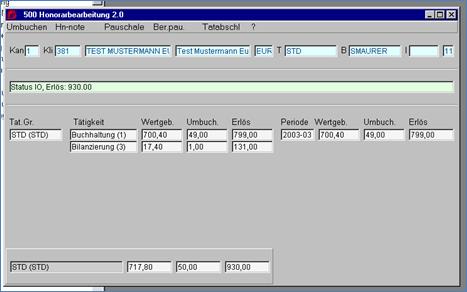
In dieser Ebene (Ebene 2) werden die nicht verrechneten Leistungen nach Tätigkeitsgruppen sortiert dargestellt.
Haben Sie mehrere Tätigkeitsgruppen, so wechseln Sie zwischen diesen mit den Cursortasten. Neben den Gruppen werden dann die zugehörigen Tätigkeiten und Perioden angezeigt. Auch hier können Sie mit den Tasten BildAb und BildAuf zwischen den einzelnen Bereichen (Tät.Gr, Tätigkeit, Periode) wechseln.
Steht der Cursor in der Spalte Tätigkeit oder Periode so gelangen Sie mit ENTER auf das Feld Erlös.
In jedem Erlösfeld können durch Überschreiben des Betrages Umbuchungen vorgenommen werden.
Beachten Sie für spätere Statistikauswertungen jedoch Folgendes:
•Wird der Erlös bei Tätigkeit überschrieben, so wird die Umbuchung im Verhältnis zur Wertgebühr auf alle Perioden und Mitarbeiter verteilt.
•Überschreiben Sie den Erlös bei Periode, so wird der Umbuchungsbetrag im Verhältnis zur Wertgebühr auf alle Mitarbeiter für diese eine Periode aufgeteilt.
Soll eine Umbuchung einem bestimmten Mitarbeiter zugeordnet werden, müssen Sie eine Ebene tiefer verzweigen. Hierzu können Sie auf den Feldern Tätigkeit oder Periode die Taste DETAIL (F4) betätigen.
Ebene 3 – Leistungszeilen Summen:
Wurde DETAIL (F4) auf den Tätigkeiten betätigt, so erhalten Sie eine Leistungszeile pro Periode, Mitarbeiter und Leistungsmonat.
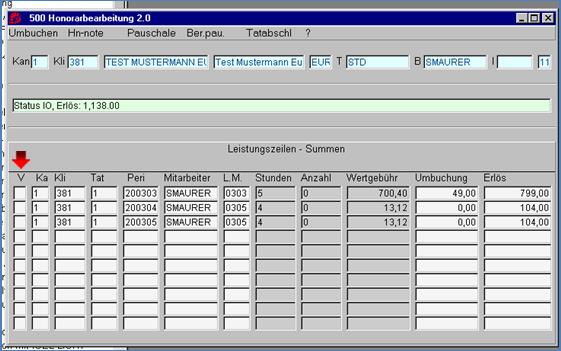
In dieser Ebene können Sie die Werte aller weiß dargestellten Felder überschreiben.
Beim Überschreiben von Leistungszeilen in der untersten Ebene werden für die Ermittlung der Stundensätze, wenn vorhanden, die Stundensätze aus der Maske 1/5926 Stundensätze pro Klient / Mitarbeiter herangezogen.
|
Klienten |
So können z. B. Verschiebungen auf einen anderen Klienten entstehen. Überschreiben Sie hierzu einfach die Klientennummer (ev. auch Kanzleinummer, wenn abweichend). |
|
|
|
|
Tätigkeitsnummer |
Das Überschreiben der Tätigkeitsnummer führt dazu, dass die darunter liegenden Leistungszeilen auf eine andere Tätigkeit verschoben werden. |
|
|
|
|
Periode |
Weiter kann die Periode korrigiert werden (ev. für den Andruck auf der Honorarnote notwendig). |
|
|
|
|
Mitarbeiterkurzcode: |
Überschreiben Sie den Mitarbeiterkurzcode, werden die Leistungszeilen einem anderen Mitarbeiter zugeordnet. |
|
ACHTUNG! Das Überschreiben von Klient, Tätigkeit, Periode und Mitarbeiter verursacht eine Verschiebung der Leistungszeilen! D. h., dass diese Leistungszeilen auch in der Maske 400 Leistungserfassung entsprechend korrigiert werden. Es entsteht hier keine Umbuchung! |
|
Umbuchung |
In der Spalte Umbuchung können Sie positive oder negative (neg. Vorzeichen) Beträge erfassen. Der Erlös wird dann entsprechend korrigiert. Eine Umbuchung kann aber auch durch das Überschreiben des Betrages in der Spalte Erlös vorgenommen werden. Bei Umbuchungen mit Kleinstbeträgen: Die Rundung wird jetzt beim größten Betrag mit Umbuchung berücksichtigt. |
|
V |
In der Spalte V können Sie den Leistungsstatus ändern. Stehen diese Leistungen auf IO, so werden durch Eintragen von N die entsprechenden Leistungszeilen auf den Status IN (nicht verrechenbar) gesetzt. Bei Leistungen, die den Status IN haben, können Sie durch Eintragen eines J den Status auf IO (offen/verrechenbar) abändern. |
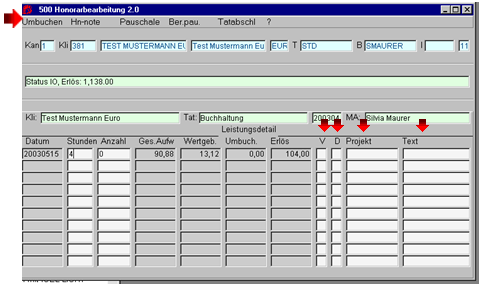
Um jede einzelne Leistungszeile ansehen oder ändern zu können betätigen Sie die Taste DETAIL (F4). Sie gelangen nun in die letzte Ebene – Leistungsdetail.
|
V |
Hier kann in der Spalte V wieder der Leistungsstatus jeder einzelnen Zeile geändert werden (IO, IN). |
|
|
|
|
D |
Wenn Sie in der Spalte D den Wert J eintragen, wird der Leistungstext dieser Zeile auf der Honorarnote angedruckt. Wurden Leistungen auf ein Projekt erfasst, so ist dieses sichtbar. |
|
|
|
|
Projekt |
In der Spalte Projekt können Werte überschrieben bzw. gelöscht werden. Durch Betätigen der Taste „Entfernen“ (F7) wird ein Projektcode gelöscht und die Leistungszeile wird ohne Projektzuordnung abgerechnet. |
|
|
|
|
Text |
Das Feld Text entspricht dem Text aus der Maske Leistungserfassung. Dieser kann bei Bedarf abgeändert oder gelöscht werden. |